

La pestaña "Afiliados" es donde se establecen las opciones que afectarán:
- Tipo de registro y campos de tus afiliados
- Página de bienvenida
- Prevención del fraude.
Tipo de registro

Público - Si esta opción está en "Público", cualquiera podrá registrarse y convertirse automáticamente en afiliado.
Tenga en cuenta que si selecciona la opción Método de pago sin conexión como forma de pago a sus afiliados, el Correo electrónico de PayPal en la página de registro.
Privado - Cuando esta opción está en "Privado" la única forma de que un afiliado se registre es que sea añadido manualmente por un administrador. Véase Cómo añadir manualmente un afiliado en WordPress.
Aplicación - Cuando esta opción está configurada como "Solicitud", un cliente potencial tendrá que rellenar una solicitud de afiliación antes de poder convertirse en afiliado. Usted, el administrador, tendrá que aprobar cada solicitud antes de que la persona pueda convertirse en afiliado. Al seleccionar esta opción aparecerán nuevos campos (ver imagen inferior).
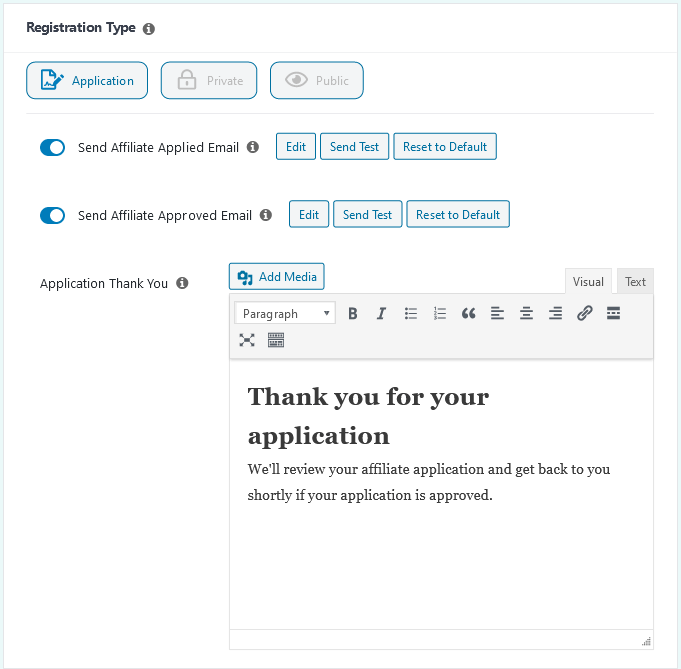
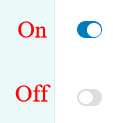
Utilice los controles deslizantes para activar o desactivar cada correo electrónico.
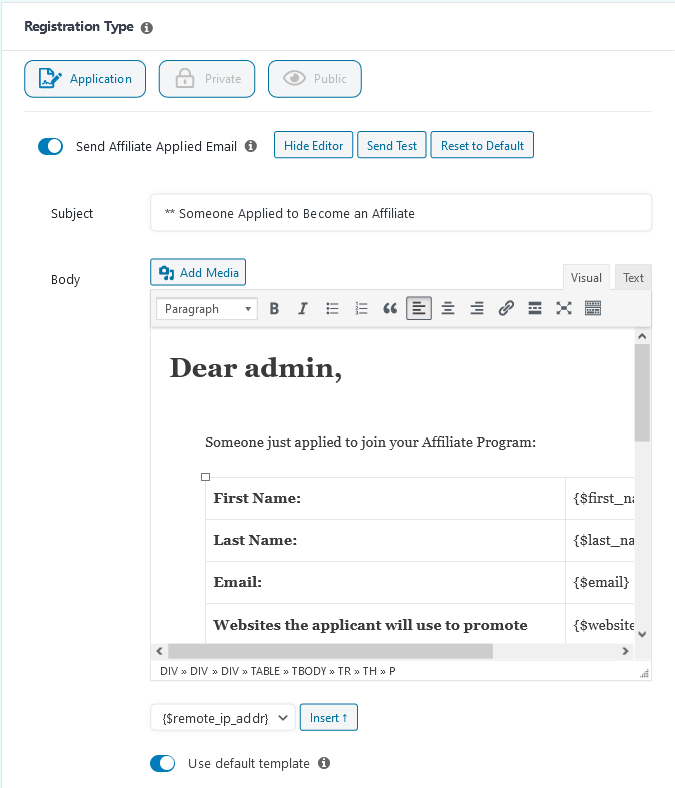
Seleccione "Editar" en cualquiera de las opciones de correo electrónico para ampliar y, a continuación, editar el correo electrónico seleccionado.
Enviar correo electrónico de afiliación – Este es el correo electrónico que se envía a los administradores de tu sitio web para informarles de todos los datos relativos a un nuevo afiliado que se ha inscrito.
Enviar correo electrónico de afiliación aprobada - Este es el correo electrónico que se envía al solicitante informándole de su aprobación.
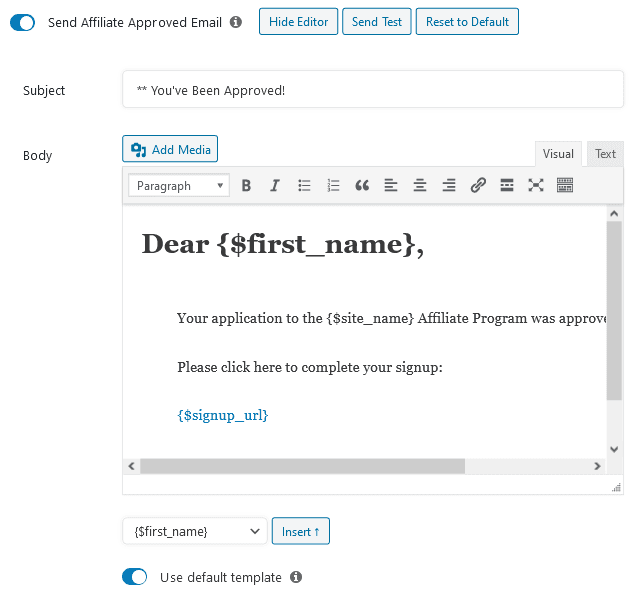
(Aquí encontrará una lista completa de los parámetros de correo electrónico: Parámetros de correo electrónico-Lista completa)
Enviar prueba - Esto enviará un correo electrónico de prueba al correo electrónico que ha establecido como su correo electrónico de administrador (nota: se utiliza simplemente para verificar si el correo electrónico se está enviando y recibiendo; no contendrá ninguna información real o personalizada)
Restablecer valores por defecto - Esto eliminará cualquier parámetro personalizado, imágenes y ajustes que haya añadido, y lo establecerá en el correo electrónico predeterminado.
Solicitud Gracias - Este será el HTML que se mostrará al solicitante afiliado después de que envíe una solicitud.
Véase Cómo gestionar las solicitudes de afiliación para más información.
Campos de formulario
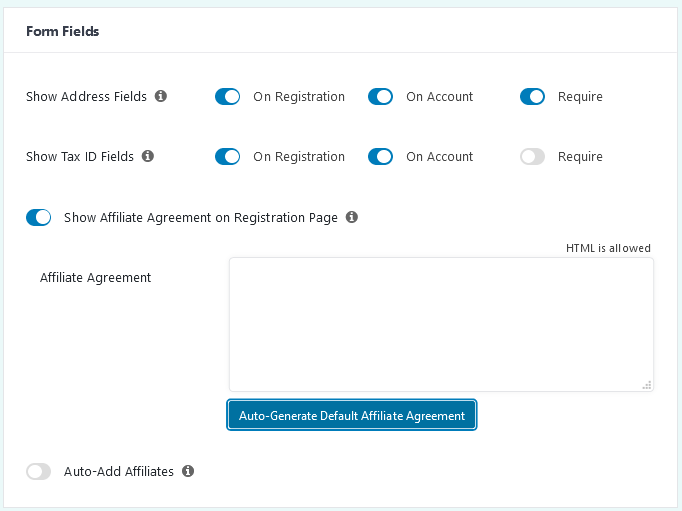
Mostrar campos de dirección - Seleccione si desea recopilar los campos de dirección de sus afiliados. Puede seleccionar que:
- Obtener la información en el momento de la inscripción
- Tanto si quieres que aparezca en la página de la cuenta del afiliado
- Si se trata de un campo obligatorio, lo que significa que los afiliados no pueden registrarse sin rellenar la información
Mostrar campos de NIF - Seleccione si desea recopilar los campos de identificación fiscal de sus afiliados. Puede seleccionar que:
- Obtener la información en el momento de la inscripción
- Si quieres que aparezca en la página de su cuenta
- Si se trata de un campo obligatorio, lo que significa que un afiliado no puede registrarse sin rellenar esa información.
Mostrar acuerdo de afiliación en la página de registro - Si seleccionas esta opción, aparecerá el cuadro “Acuerdo de afiliación”. Aquí puedes escribir lo que quieras, introducir código HTML ya formateado o hacer clic en el botón “Generar automáticamente el acuerdo de afiliación predeterminado” para que se cree automáticamente.
Generación automática del contrato de afiliación por defecto – Al hacer clic en este botón, aparecerá una ventana emergente en la que tendrás que introducir algunos datos básicos.
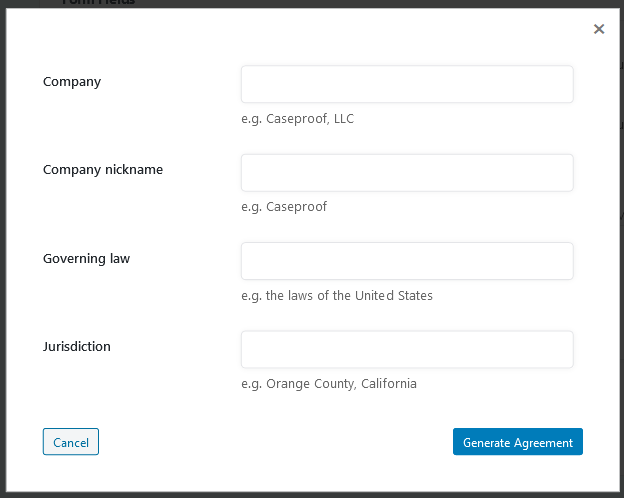
Empresa - Nombre legal de su empresa
Apodo de la empresa - El nombre con el que suele llamar a su empresa
Derecho aplicable - La legislación que aplica su empresa
Jurisdicción - Las leyes específicas de la región que se aplican a su empresa
Seleccione el botón "Generar acuerdo" para que se rellene automáticamente el campo Acuerdo de afiliación con un acuerdo preescrito que ya contiene su información.
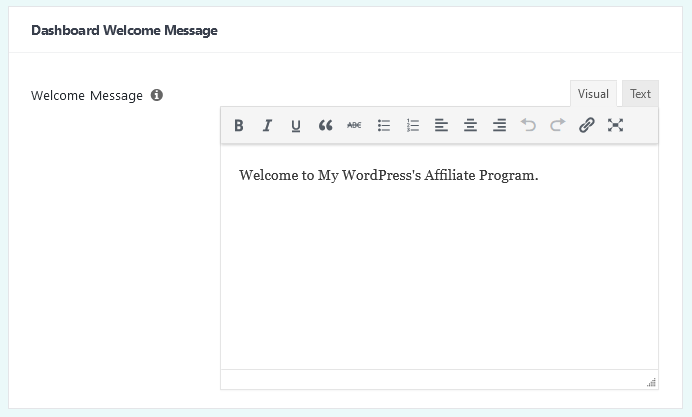
Mensaje de bienvenida del salpicadero
Este es el mensaje personalizado que sus afiliados verán en la página de bienvenida de su Panel de Afiliados.
Prevención del fraude
Para obtener información sobre la prevención del fraude y su configuración, Más información
