


Table des matières
Pour lancer un programme d'affiliation, vous aurez besoin d'un site web avec une boutique en ligne pour vendre vos produits et d'un moyen de suivre les ventes et les commissions des affiliés.
L'utilisation d'un réseau d'affiliation tiers nécessite généralement une part de votre chiffre d'affaires (plus des frais), et vous renoncez à un certain niveau de contrôle sur votre programme.
Si vous souhaitez garder un contrôle total sur votre programme et minimiser les coûts, vous pouvez simplement gérer votre propre programme d'affiliation avec WordPress.
Avec l'aide d'un plugin facile à installer tel que Affiliation facileGrâce à ce plugin, vous pouvez mettre en place votre programme d'affiliation en un minimum de temps. Le plugin fait la plupart du travail pour vous.
Dans cet article, nous verrons comment lancer un programme d'affiliation avec WordPress, en vous guidant à travers chaque étape. Allons-y tout de suite !
Étape 1 : Choisir un hébergeur, exécuter la dernière version de WordPress et mettre à jour vos plugins
Lorsqu'il s'agit d'optimiser votre site web, il est essentiel de disposer d'un bon service d'hébergement. Vous devrez faire quelques recherches pour vous assurer de choisir le fournisseur le mieux adapté à vos besoins. Cela guide de WPBeginner est un excellent point de départ, et si vous avez des questions WP Tech Support est un excellent outil de dépannage.
Ensuite, vous devrez vous assurer que votre site web fonctionne correctement avant de poursuivre. Cela implique notamment d'utiliser la dernière version de WordPress et de vérifier que tous vos plugins sont à jour.
Les mises à jour sont importantes pour de nombreuses raisons. Tout d'abord, elles garantissent que votre site reçoit les principaux correctifs de sécurité afin de prévenir les attaques susceptibles de compromettre les données des utilisateurs. Elles réduisent également les risques de problèmes de compatibilité entre WordPress et vos plugins.
Pour vérifier les mises à jour, naviguez vers Tableau de bord > Mises à jour dans votre tableau de bord WordPress. Toutes les nouvelles versions de la plateforme ou de vos plugins qui sont disponibles seront listées ici :
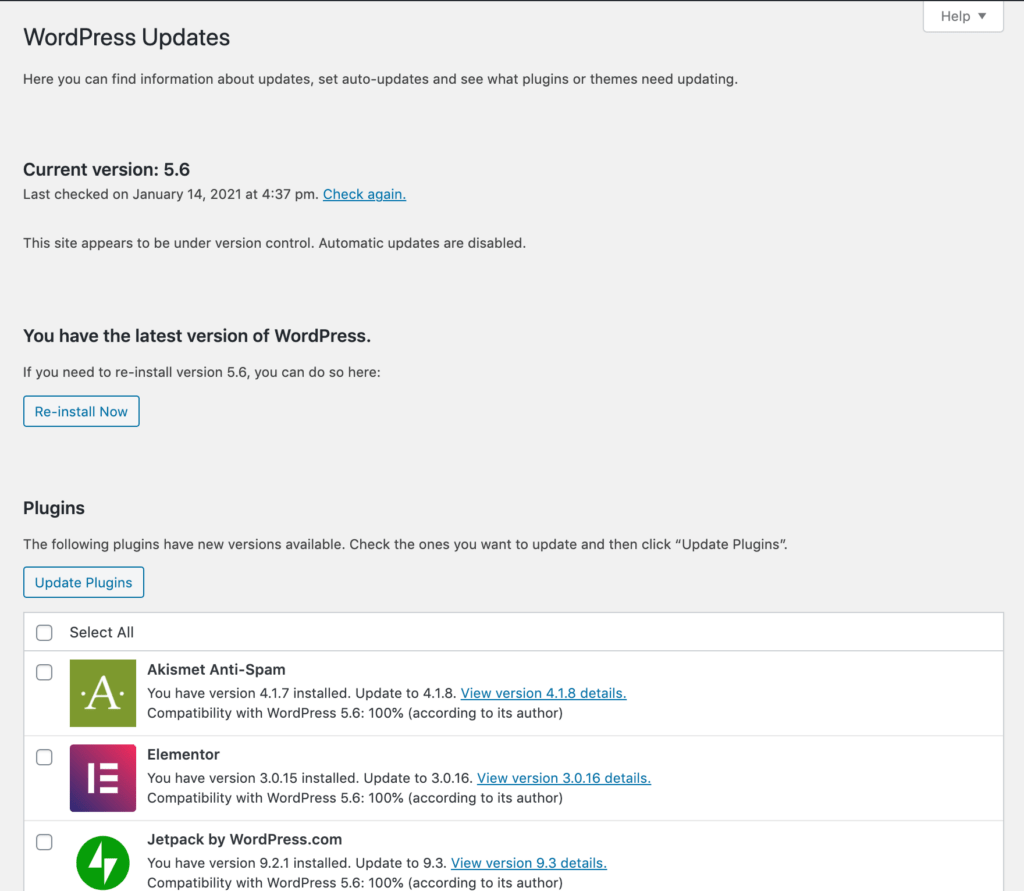
Il suffit de cliquer sur le bouton "Mise à jour" pour toute mise à jour en cours afin d'installer la dernière version de chaque composant.
À ce stade, il est également recommandé de vérifier que votre site utilise bien un certificat SSL. Il s'agit d'un dispositif de sécurité qui crypte les données afin d'empêcher les pirates de les voler ; c'est un élément essentiel pour les sites de commerce électronique.
Vous pouvez généralement en obtenir un par l'intermédiaire de votre fournisseur d'hébergement. Sinon, vous pouvez obtenir un certificat SSL gratuit auprès de Let's Encrypt.
Si vous avez besoin d'une aide supplémentaire pour l'installation du certificat, la page SSL vraiment simple plugin peut vous aider à établir une liste de contrôle et s'occuper des tâches les plus lourdes pour vous.
Étape 2 : Création d'une boutique en ligne
Si vous n'avez pas encore créé de boutique en ligne pour vendre vos produits, vous pouvez également le faire à l'aide d'un plugin WordPress. Nous vous recommandons plusieurs solutions de commerce électronique qui s'intégrer de manière transparente avec Easy Affiliate.
Par exemple, vous pouvez utiliser WooCommerce pour gérer votre boutique en ligne, ou Téléchargements numériques faciles si vous n'avez que des produits numériques à vendre. Il vous suffit d'installer le plugin de votre choix, de configurer les paramètres de votre boutique et d'ajouter vos produits.
Bien entendu, vous pouvez également envisager de mettre en place des passerelles de paiement supplémentaires, d'améliorer la conception de votre site web et votre image de marque, et de promouvoir les services d'information et de conseil. votre activité en ligne. En bref, cette étape peut être aussi simple ou élaborée que vous le jugez nécessaire pour ce que vous espérez accomplir.
Étape 3 : Installation et activation de Easy Affiliate
Une fois que votre site est sécurisé et mis à jour, et que votre boutique en ligne est remplie de produits, vous pouvez installer Easy Affiliate. Vous devrez acheter une licence, après quoi vous recevrez une clé de licence, accessible depuis l'onglet « Téléchargements » de la page de votre compte.

Étape 4 : Configurer les paramètres de votre programme d'affiliation
Pour commencer à configurer votre programme d'affiliation dans WordPress, naviguez vers Easy Affiliate > Paramètres.
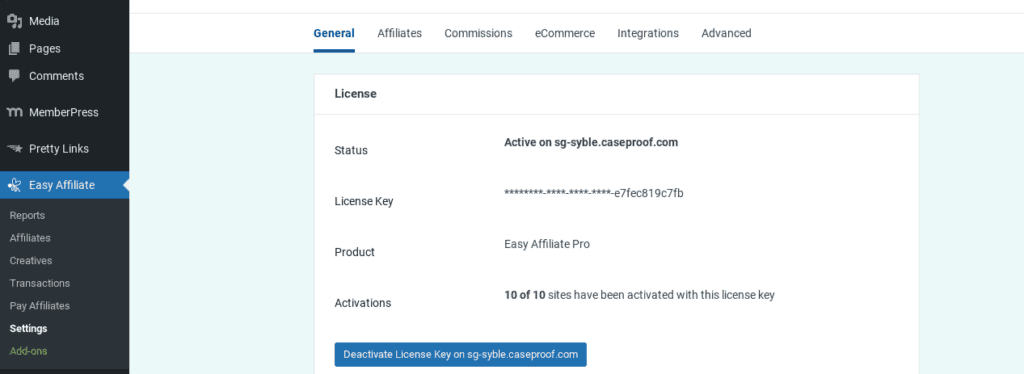
Nous avons répertorié ci-dessous certains des paramètres essentiels. Pour obtenir des informations détaillées sur des sujets tels que la configuration de l'intégration de votre messagerie, consultez la Base de connaissances > Démarrage.
Paramètres généraux
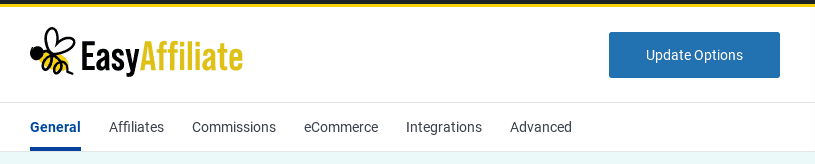
En vertu de la Onglet Général, vous configurerez les informations relatives à votre entreprise ainsi que vos pages d'affiliation. Il s'agit notamment du tableau de bord des affiliés, de la page d'inscription des affiliés et de la page de connexion des affiliés.
Paramètres des affiliés
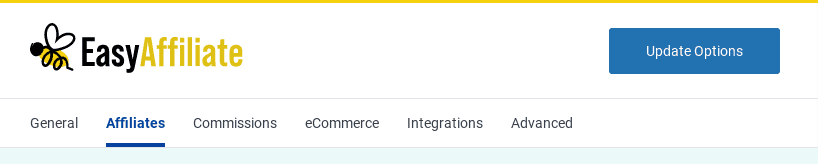
Sous Paramètres d'affiliation, vous déterminerez le type d'inscription de vos affiliés. Vous créerez également votre page d'accueil et configurerez le Prévention de la fraude à l'EA des paramètres.
Paramètres de la Commission
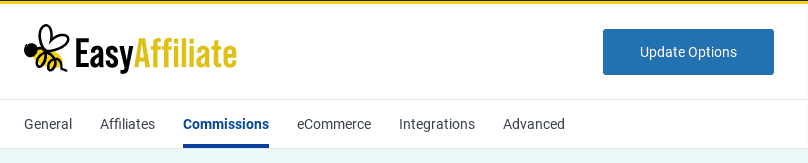
Grâce à la Paramètres des commissionsVous pouvez fixer des taux de commission fixes ou des pourcentages. Vous avez ainsi la possibilité d'offrir des incitations différentes à des partenaires différents.
Par exemple, vous pouvez fixer un taux inférieur pour Les micro-influenceurs sur Instagram que pour les grands éditeurs.
Mise en place de l'intégration des paiements
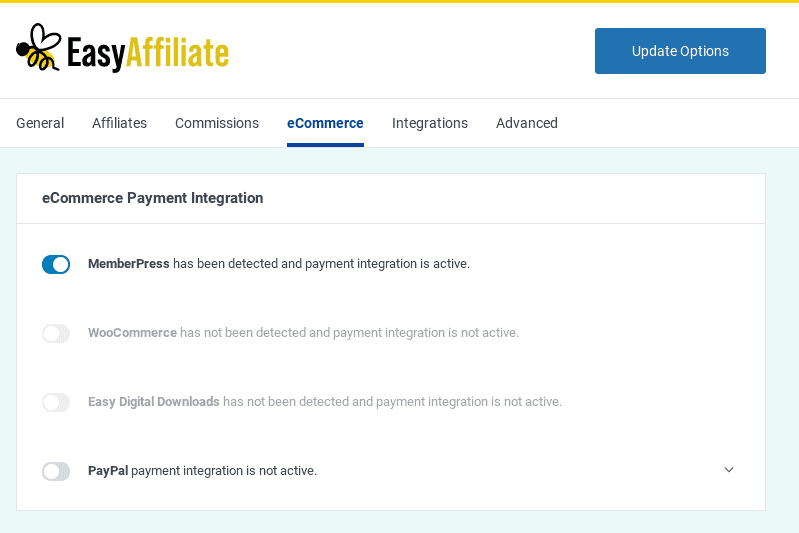
A partir de la Onglet eCommerce, vous configurerez votre intégration de paiement. Easy Affiliates s'intègre à MemberPress, WooCommerce, Easy Digital Downloads et PayPal.
Étape 5 : Créer des liens et des bannières pour vos affiliés
Enfin, il peut être utile de fournir à vos affiliés des ressources clés, y compris leurs liens de référence et des informations sur leurs activités. bannières publicitaires. Easy Affiliate inclura automatiquement vos liens d'affiliation lorsque vous utiliserez le bouton Outil de créativité.
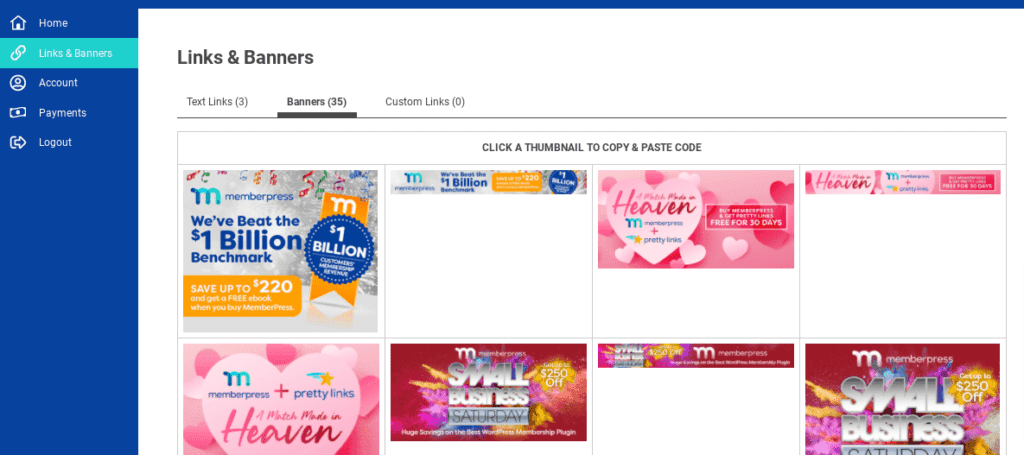
Les affiliés peuvent afficher des bannières publicitaires sur leurs sites et utiliser vos liens de texte d'affiliation pour diriger le trafic vers vos produits. Vous pouvez créer différentes bannières, en utilisant différentes tailles, images et textes d'appel à l'action (CTA).
Vous pouvez également générer des liens avec différents textes d'ancrage que vos affiliés peuvent insérer dans leur contenu web.
Conclusion
Avec une vaste collection de plugins gratuits et des tonnes de solutions premium puissantes, WordPress est une plateforme de site web flexible et évolutive.
Il est capable de gérer un site de commerce électronique complet, et avec Affiliation facileVous pouvez également héberger (et contrôler entièrement) votre propre programme de marketing d'affiliation.
Dans cet article, nous avons abordé cinq étapes pour mettre en place votre programme d'affiliation avec WordPress :
- Exécutez la dernière version de WordPress et mettez à jour vos plugins.
- Créez votre boutique en ligne et préparez-la à recevoir du trafic.
- Installer et activer Easy Affiliate.
- Configurez les paramètres de votre programme d'affiliation.
- Créez des liens et des bannières pour vos affiliés.
Avez-vous des questions sur le lancement d'un programme d'affiliation avec WordPress ? Faites-nous en part dans la section des commentaires ci-dessous !
Si vous avez aimé cet article, n'oubliez pas de nous suivre sur Twitter, Facebooket LinkedIn! Et n'oubliez pas de vous abonner dans la case ci-dessous.


Laisser un commentaire