

Inhaltsübersicht
Sie können eine gut strukturierte Website mit vielen nützlichen Informationen haben. Dennoch werden Ihre Kunden und Website-Besucher unweigerlich Fragen haben oder Hilfe bei der Nutzung Ihrer Website benötigen.
Chatbots sind ein leistungsstarkes Automatisierungstool, das WordPress-Nutzer einsetzen können, um einen besseren Kundenservice über ihre Websites oder sozialen Kanäle zu bieten. Als Alternative zu Live-Chats ermöglichen Chatbots die schnelle Beantwortung allgemeiner Fragen und verleihen Ihrer Website ein wenig Persönlichkeit.
In diesem Artikel erklären wir, was Chatbots sind und warum sie für Ihre Website von Vorteil sind. Anschließend führen wir Sie durch die vier Schritte zur Erstellung eines Chatbots für Ihre WordPress-Website. Legen wir los!
Sind Sie bereit, Ihr eigenes Online-Unternehmen zu gründen? Starten Sie mit Easy Affiliate!
Die Vorteile der Erstellung eines Chatbots für Ihre WordPress-Website
Ein Chatbot ist im Grunde ein Roboter, den Sie auf Ihrer Website einsetzen können, um Textkonversationen mit Besuchern zu führen. Apples Siri und Amazons Alexa sind Beispiele für hochentwickelte Chatbots.
Es gibt verschiedene Arten von Chatbots. Ein beliebter Typ sind Social-Media-Bots. Unternehmen können zum Beispiel Folgendes verwenden Facebook Messenger als Chatbot auf den Profilseiten ihrer Unternehmen.
Diese automatisierten Chat-Systeme treten an die Stelle eines Live-Kundendienstmitarbeiters. Die Chat-Schnittstelle kann dazu beitragen, die Benutzerfreundlichkeit zu verbessern, Aufrufe zum Handeln (CTA) zu fördern und Daten von Website-Besuchern zu sammeln.
Wenn Sie Ihrer Website einen Chatbot hinzufügen, können Sie Zeit sparen, indem Sie sich wiederholende Fragen für Sie beantworten. Er kann auch dazu beitragen, Ihrer Website etwas Persönlichkeit zu verleihen.
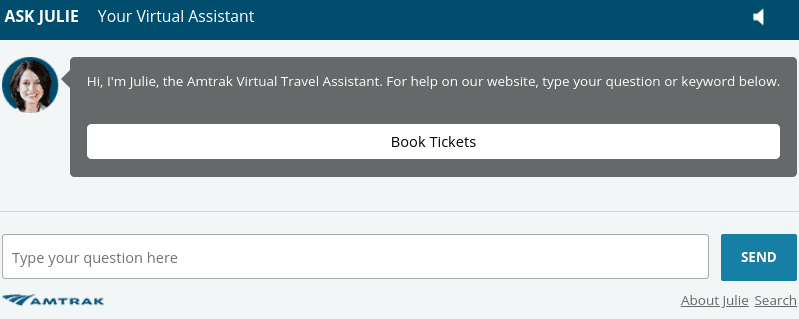
Chatbots können besonders vorteilhaft für Affiliate-Marketing-Programme. Sie sind nicht nur ein nützliches Instrument zur Lead-Generierung, sondern können auch anzeigen Partner-Links.
Auch wenn die KI-Technologien hinter Chatbots die menschliche Sprache und Konversation beeindruckend gut nachahmen können, sitzt am anderen Ende kein echter Mensch. Chatbots eignen sich gut zur Beantwortung von häufig gestellten Fragen, können jedoch nicht alle Aufgaben bewältigen. Für die Bearbeitung einiger Besucheranfragen benötigen Sie nach wie vor ein Support-Team.
Wie man einen Chatbot für WordPress erstellt (in 4 Schritten)
Um einen Chatbot auf Ihrer WordPress-Website einzurichten, sind keine umfangreichen technischen Kenntnisse erforderlich. Tatsächlich können Sie dies ganz einfach in den folgenden vier Schritten erledigen.
Schritt 1: Melden Sie sich bei einem Chatbot-Tool wie z. B. Botsify
Es gibt viele Plugins und Tools, die Sie zur Erstellung eines Chatbots verwenden können. Wir empfehlen Botsify weil es einfach zu bedienen ist und kein Plugin benötigt (obwohl bei Bedarf eines verfügbar ist):
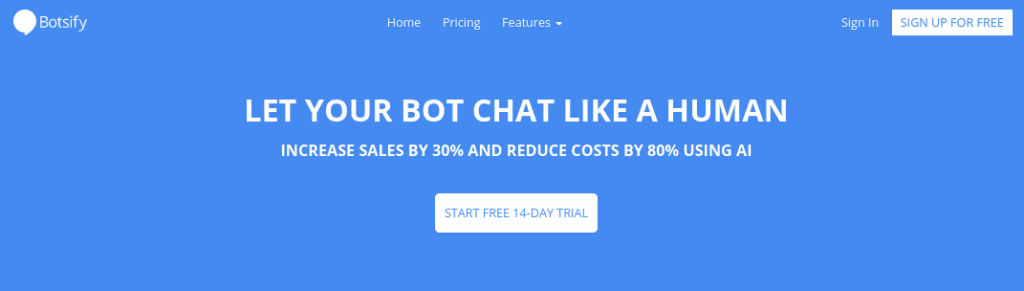
Dieses Chatbot-Tool lässt sich gut in WordPress integrieren und bietet zahlreiche Anpassungsmöglichkeiten. Dank der Drag-and-Drop-Funktion sind keine Programmierkenntnisse erforderlich.
Sie haben die Wahl zwischen zwei verschiedenen Preispläne. Sie können jedoch in Erwägung ziehen, sich für eine 14 Tage kostenloser Test So können Sie das Tool testen, sehen, wie es funktioniert, und herausfinden, ob es Ihnen gefällt, bevor Sie sich festlegen. Sobald Sie sich für Ihr Konto angemeldet haben, erhalten Sie per E-Mail eine Anleitung für die ersten Schritte.
Die meisten Chatbot-Tools sind ähnlich. Wenn Sie sich also für eine Alternative entscheiden, wie z. B. WP Chatbotwerden die folgenden Anweisungen ähnlich sein.
Schritt 2: Wählen Sie eine Vorlage für Ihren Chatbot
Nachdem Sie sich in Ihrem Konto angemeldet haben, werden Sie aufgefordert, eine Reihe von Fragen zu beantworten. Zunächst müssen Sie eine Vorlage für den Chatbot auswählen. Sie können eine vorhandene Vorlage wählen oder eine eigene erstellen (was Sie tun sollten, wenn Sie einen Chatbot für Ihre Website erstellen möchten).
Wenn Sie gefragt werden, wofür Sie Botsify verwenden möchten, klicken Sie auf Generieren Sie Leads für Ihr Unternehmen über Ihre Website:
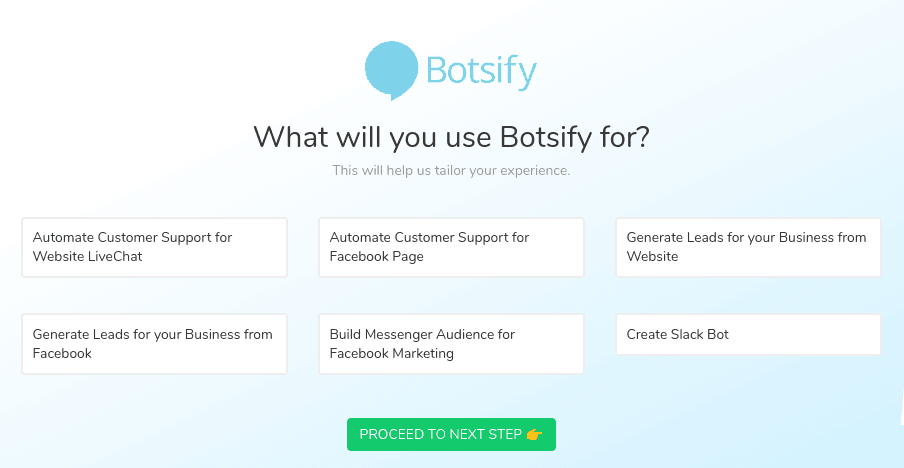
Nachdem Sie ausgewählt haben Weiter zum nächsten Schritt, werden Sie gebeten, weitere Fragen dazu zu beantworten, welche Informationen Ihr Chatbot erfassen soll. Anschließend können Sie Ihrem Bot einen Namen geben, die Begrüßungsnachricht anpassen und einen Avatar auswählen:
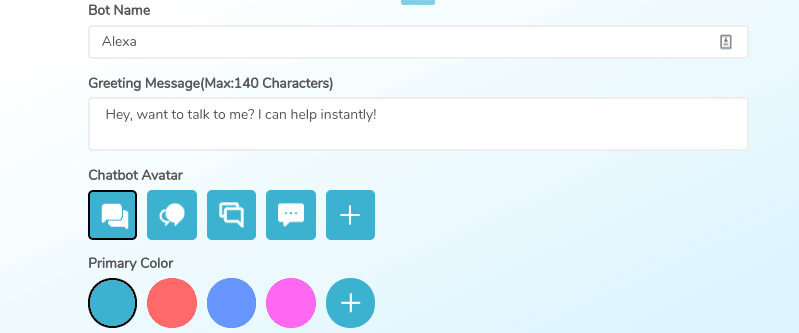
In der rechten Ecke wird eine Vorschau Ihres Chatbots angezeigt. Sobald Sie zufrieden sind, können Sie auf Speichern & Weiter. Denken Sie daran, dass Sie diese Einstellungen später jederzeit wieder ändern können.
Schritt 3: Passen Sie die Nachrichten Ihres Chatbots an
Um den Inhalt der Nachrichten zu ändern, können Sie das Botsify-Dashboard aufrufen. Auf der linken Seite, unter dem Menüpunkt Chatbot KI Dropdown-Menü, klicken Sie auf Grundlegende Botschaften:
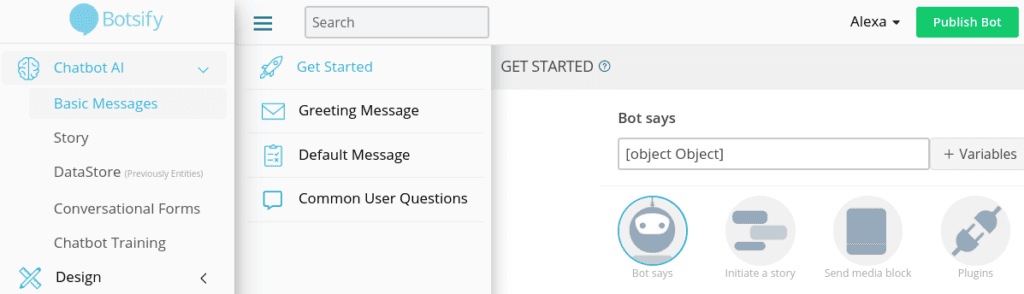
Dieser Abschnitt enthält zahlreiche Informationen und viele Optionen. Um es einfach zu halten, sollten Sie vielleicht damit beginnen, die Grußbotschaft und Standardmeldung Abschnitte. Unter dem Standardmeldung In diesem Abschnitt finden Sie allgemeine Antworten, die Sie verwenden können. Unter Allgemeine Benutzerfragenkönnen Sie Ihre Antworten auf einige der am häufigsten gestellten Fragen für Chatbots eingeben.
Nachdem Sie sich mit den Nachrichtenoptionen vertraut gemacht haben, können Sie Ihrem Chatbot "beibringen", was er sagen soll. Die Optionen dafür finden Sie unter Chatbot AI > Geschichte:
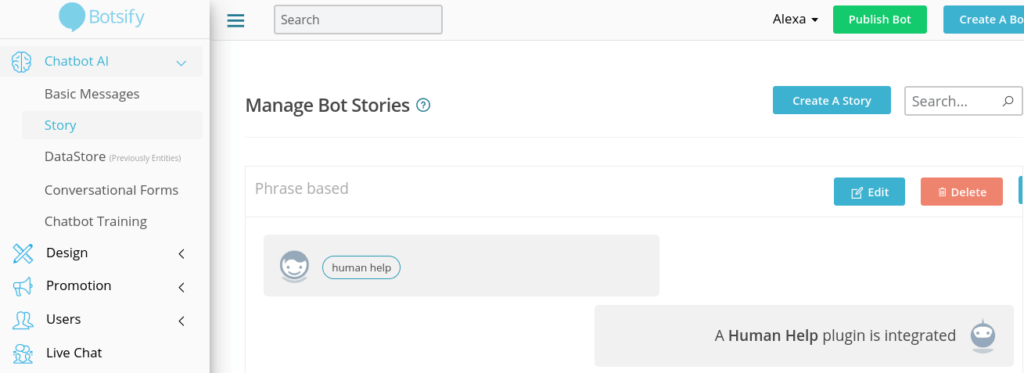
Dies ist einer der umfangreicheren Schritte des Prozesses. Botsify bietet jedoch einen umfassenden Leitfaden über wie Sie Ihren Chatbot trainieren die Sie als Referenz verwenden können.
Schritt 4: Fügen Sie den Chatbot-Code in Ihre WordPress-Footer-Datei ein
Sobald Sie die Nachrichten angepasst haben, können Sie den Chatbot zu Ihrer WordPress-Seite hinzufügen! Dazu müssen Sie einen Code-Schnipsel in die fußzeile.php Datei Ihrer WordPress-Website.
Es gibt mehrere Möglichkeiten, dies zu tun. Klicken Sie auf der linken Seite des Dashboards auf Bot veröffentlichen > Mit Website verbinden:
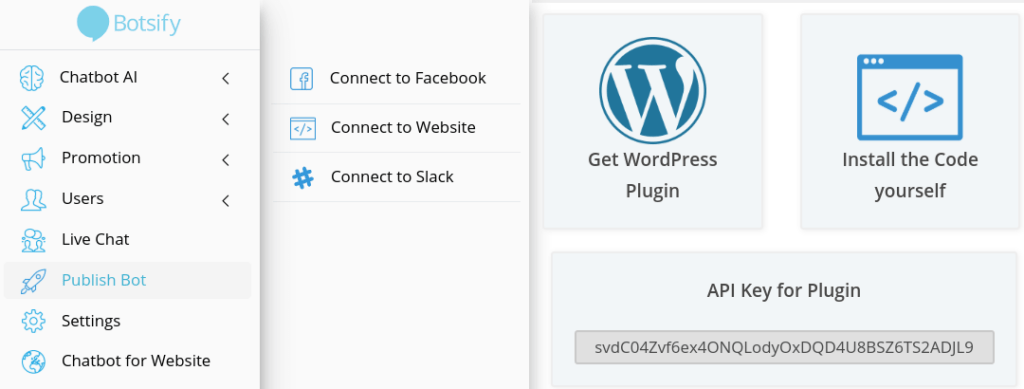
Wenn Sie den Code manuell zu Ihrer Website hinzufügen möchten, können Sie dies tun, indem Sie auf Installieren Sie den Code selbst. Sie können dann den angezeigten Einbettungscode kopieren und in das Feld fußzeile.php Datei Ihrer Website.
Sollten Sie sich dabei jedoch unwohl fühlen oder nicht wissen, wie man das selbst macht, können Sie in Erwägung ziehen, die Botsify Chatbot Widget stattdessen das Plugin:
Nachdem Sie das Plugin in Ihrem WordPress-Dashboard installiert und aktiviert haben, klicken Sie auf Botsify. Sie gelangen auf eine Seite, auf der Sie einfach den API-Schlüssel einfügen können, der unter dem Feld Bot veröffentlichen Optionen:
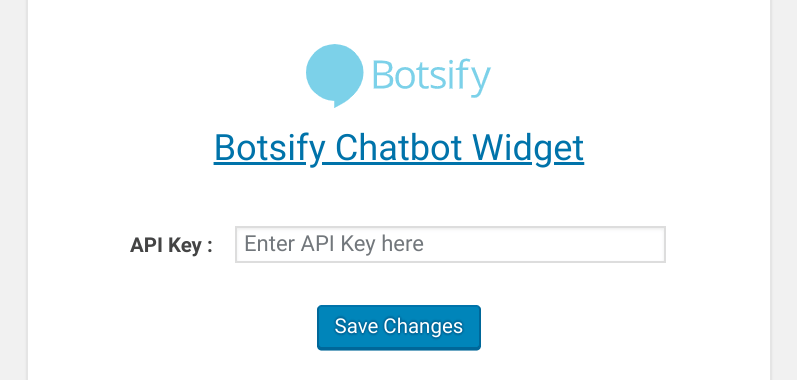
Sobald Sie den API-Schlüssel eingefügt haben, klicken Sie auf Änderungen speichern. Das war’s schon! Wenn Sie nun eine Vorschau Ihrer Website aufrufen, wird der Chatbot in der unteren rechten Ecke angezeigt.
Schlussfolgerung
Sie möchten, dass Ihre Website ein wertvolle Ressource für Ihr Unternehmen. Sie sind jedoch nicht immer verfügbar, um Fragen oder Anfragen von Besuchern zu beantworten. Chatbots sind virtuelle Assistenten, die eine effektive Alternative zu Live-Chats darstellen.
Wie wir in diesem Artikel besprochen haben, gibt es vier Schritte zur Erstellung eines Chatbots für WordPress:
- Registrieren Sie sich für eine Botsify Konto (oder ein ähnliches Chatbot-Tool).
- Wählen Sie eine Vorlage für Ihren Chatbot.
- Passen Sie die Nachrichten und Geschichten Ihres Chatbots an.
- Fügen Sie den Chatbot-Code zu Ihrer WordPress-Website hinzu.
Verhelfen Sie Ihrem Partnerprogramm mit Easy Affiliate zu neuen Höhen. Beginnen Sie noch heute!
Haben Sie noch Fragen zur Erstellung eines Chatbots für WordPress? Lassen Sie es uns im Kommentarbereich unten wissen!
Wenn Ihnen dieser Beitrag gefallen hat, sollten Sie uns auf Twitter, Facebookund LinkedIn! Und vergiss nicht, dich im Feld unten anzumelden.


Schreibe einen Kommentar