

Table des matières
Vous pouvez avoir un site web bien structuré contenant de nombreuses informations utiles. Cependant, vos clients et les visiteurs de votre site web auront inévitablement des questions ou auront besoin d'aide pour utiliser votre site.
Les chatbots sont un outil d'automatisation puissant que les utilisateurs de WordPress peuvent mettre en œuvre pour fournir un meilleur service à la clientèle par le biais de leurs sites web ou de leurs canaux sociaux. En tant qu'alternative aux chats en direct, les chatbots vous permettent de répondre rapidement aux questions les plus courantes et d'ajouter un peu de personnalité à votre site.
Dans cet article, nous allons expliquer ce que sont les chatbots et pourquoi ils sont bénéfiques pour votre site web. Ensuite, nous vous guiderons à travers les quatre étapes de la création d'un chatbot pour votre site WordPress. C'est parti !
Êtes-vous prêt à créer votre propre entreprise en ligne ? Démarrez avec Easy Affiliate !
Les avantages de la création d'un chatbot pour votre site WordPress
Un chatbot est essentiellement un robot que vous pouvez utiliser sur votre site web pour mener des conversations par écrit avec les visiteurs. Siri d'Apple et Alexa d'Amazon sont des exemples de chatbots sophistiqués.
Il existe différents types de chatbots. L'un des types les plus populaires est celui des robots de médias sociaux. Par exemple, les entreprises peuvent utiliser Facebook Messenger en tant que chatbot sur leurs pages de profil d'entreprise.
Ces systèmes de chat automatisés prennent la place d'un représentant du service clientèle en chair et en os. L'interface de chat peut contribuer à améliorer l'expérience de l'utilisateur, à stimuler les appels à l'action (CTA) et à collecter des données auprès des visiteurs du site.
L'ajout d'un chatbot à votre site web peut vous faire gagner du temps en répondant à des questions répétitives à votre place. Il peut également contribuer à donner un peu de personnalité à votre site.
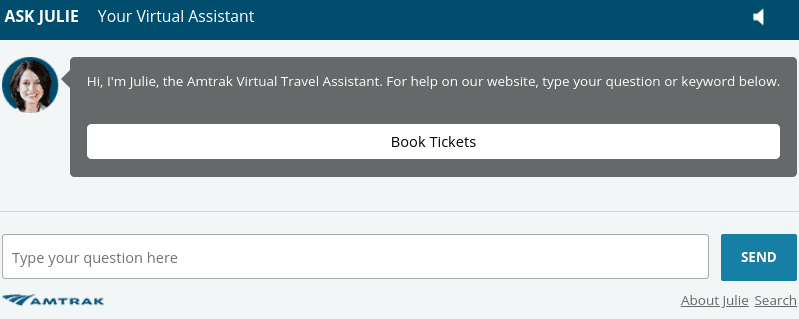
Les chatbots peuvent être particulièrement bénéfique pour les programmes de marketing d'affiliation. En plus d'être un outil utile de génération de prospects, ils peuvent également afficher liens affiliés.
Même si les technologies d'intelligence artificielle qui sous-tendent les chatbots sont remarquablement capables d'imiter le langage et la conversation humains, il n'y a en réalité aucun être humain à l'autre bout. Les chatbots sont efficaces pour répondre aux questions fréquentes, mais ils ne peuvent pas prendre en charge toutes les tâches. Vous aurez toujours besoin d'une équipe d'assistance pour traiter certaines demandes des visiteurs.
Comment créer un Chatbot pour WordPress (en 4 étapes)
L'ajout d'un chatbot à votre site WordPress ne nécessite pas de connaissances techniques approfondies. En effet, vous pouvez y parvenir en suivant les quatre étapes ci-dessous.
Étape 1 : S'inscrire à un outil de chatbot tel que Botsify
Il existe de nombreux plugins et outils que vous pouvez utiliser pour créer un chatbot. Nous recommandons Botsify car il est facile à utiliser et ne nécessite pas de plugin (même si un plugin est disponible en cas de besoin) :
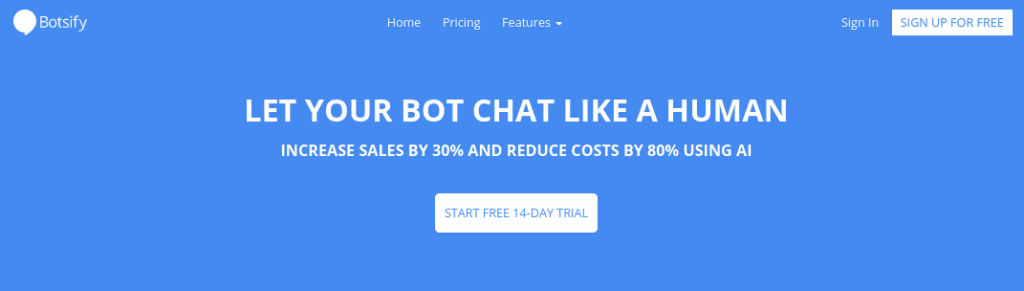
Cet outil de chatbot s'intègre parfaitement à WordPress et offre de nombreuses options de personnalisation. Grâce à sa fonctionnalité de glisser-déposer, aucune connaissance en programmation n'est requise.
Vous avez le choix entre deux types de plans tarifaires. Toutefois, vous pouvez envisager de vous inscrire à un Essai gratuit de 14 jours Cela vous permettra de tester l'outil, de voir comment il fonctionne et de déterminer s'il vous convient avant de vous engager. Une fois votre compte créé, vous recevrez par e-mail les instructions pour commencer.
La plupart des outils de chatbot sont similaires. Ainsi, si vous décidez d'opter pour une alternative, telle que WP ChatbotLes instructions suivantes seront similaires.
Étape 2 : Choisir un modèle pour votre Chatbot
Une fois connecté à votre compte, vous serez invité à répondre à une série de questions. La première consiste à choisir un modèle pour le chatbot. Vous pouvez choisir un modèle existant ou créer le vôtre (ce que vous devrez faire si vous en créez un pour votre site).
Lorsqu'il vous demande pour quelle raison vous comptez utiliser Botsify, cliquez sur Générez des prospects pour votre entreprise à partir de votre site web:
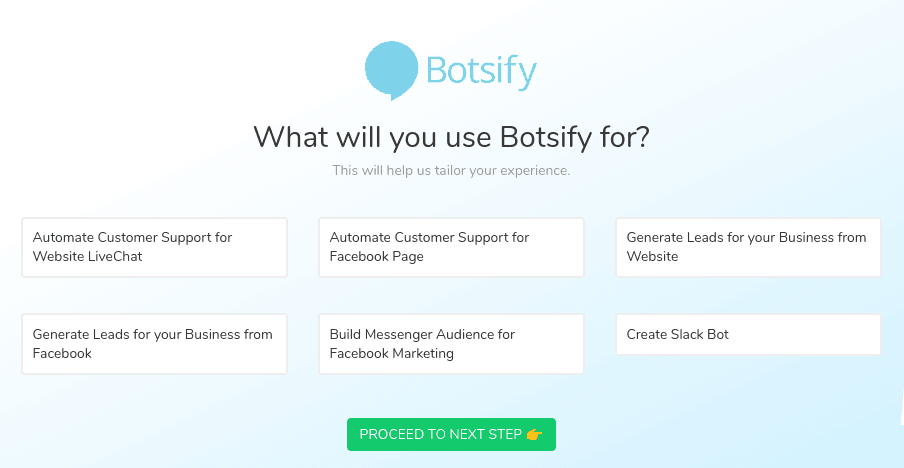
Après avoir sélectionné Passer à l'étape suivante, on vous demandera de répondre à des questions supplémentaires concernant les informations que vous souhaitez que votre chatbot recueille. Vous pourrez ensuite donner un nom à votre bot, personnaliser le message d'accueil et choisir un avatar :
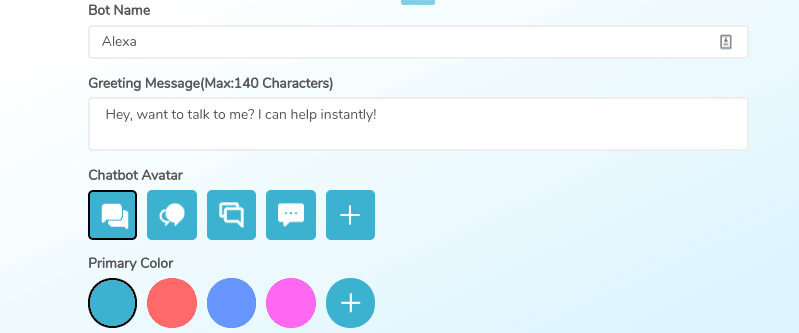
Un aperçu de votre chatbot s'affichera dans le coin droit. Une fois que vous êtes satisfait, vous pouvez cliquer sur Sauvegarder et continuer. N'oubliez pas que vous pourrez toujours revenir plus tard pour modifier ces paramètres.
Étape 3 : Personnalisez les messages de votre chatbot
Pour modifier le contenu des messages, vous pouvez vous rendre sur le tableau de bord de Botsify. Sur le côté gauche, sous l'onglet Chatbot AI dans le menu déroulant, cliquez sur Messages de base:
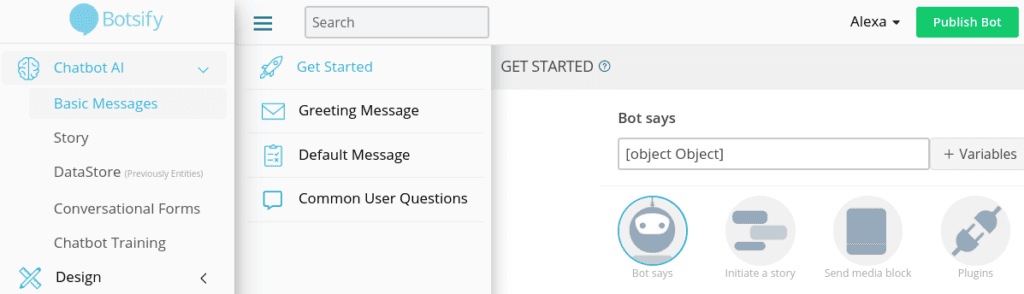
Cette section contient beaucoup d'informations et propose de nombreuses options. Pour simplifier les choses, vous pouvez commencer par le Message d'accueil et Message par défaut sections. Dans le cadre de la Message par défaut section, vous trouverez des réponses types que vous pouvez utiliser. Sous Questions courantes des utilisateursVous pouvez saisir vos réponses à certaines des questions les plus fréquemment posées aux chatbots.
Après avoir pris le temps de vous familiariser avec les options de messagerie, vous pouvez commencer à "apprendre" à votre chatbot ce qu'il doit dire. Les options pour ce faire se trouvent sous Chatbot AI > Histoire:
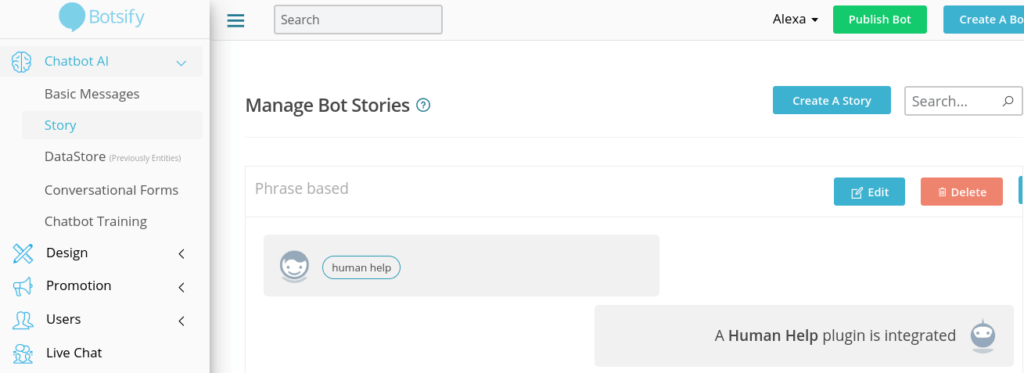
C'est l'une des étapes les plus approfondies du processus. Cependant, Botsify propose un guide complet sur les sujets suivants comment former votre chatbot que vous pouvez utiliser comme référence.
Étape 4 : Ajouter le code du Chatbot à votre fichier de pied de page WordPress
Une fois que vous avez fini de personnaliser les messages, vous êtes prêt à ajouter le chatbot à votre site WordPress ! Pour ce faire, il vous suffit d'intégrer un extrait de code dans le footer.php de votre site WordPress.
Il y a plusieurs façons de procéder. Dans la partie gauche du tableau de bord, cliquez sur Publier le bot > Se connecter au site web:
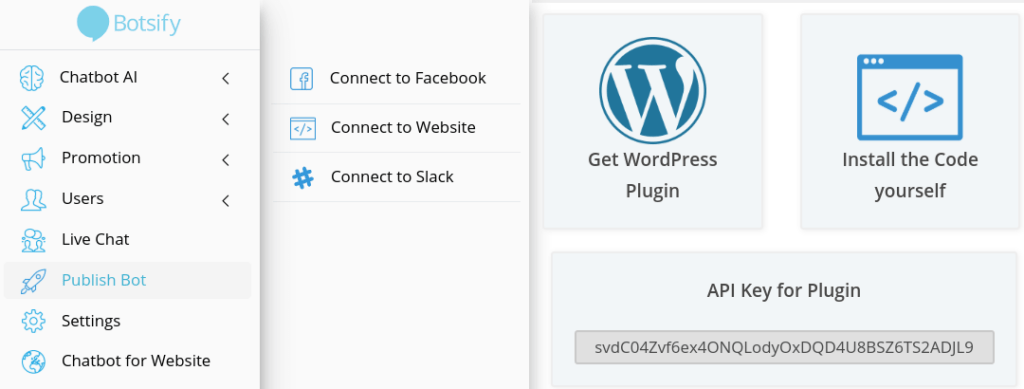
Si vous souhaitez ajouter manuellement le code à votre site, vous pouvez le faire en cliquant sur Installez le code vous-même. Vous pouvez ensuite copier le code d'intégration qui s'affiche pour le coller dans le champ footer.php de votre site.
Toutefois, si cela vous met mal à l'aise ou si vous ne savez pas comment vous y prendre, vous pouvez envisager d'utiliser le Botsify Chatbot Widget à la place :
Après avoir installé et activé le plugin sur votre tableau de bord WordPress, cliquez sur Botsify. Cela vous amènera à une page où vous pourrez simplement coller la clé API fournie sous la rubrique Publier un robot options :
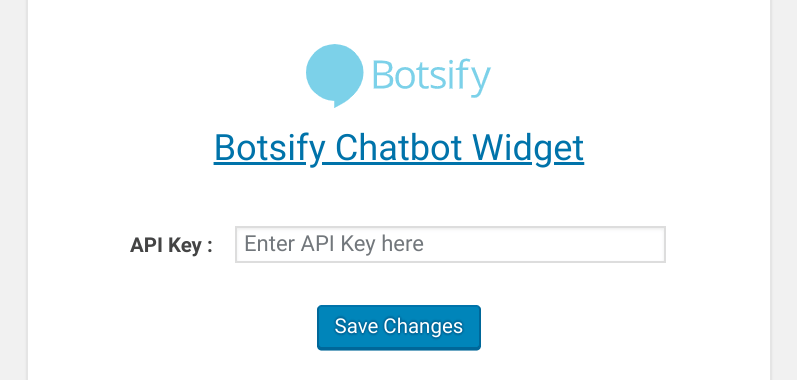
Une fois que vous avez collé la clé API, cliquez sur Enregistrer les modifications. Et voilà ! Maintenant, si vous prévisualisez votre site web, vous verrez le chatbot apparaître dans le coin inférieur droit.
Conclusion
Vous voulez que votre site web soit un ressource précieuse pour votre entreprise. Cependant, vous n'êtes pas toujours disponible pour répondre aux questions ou aux demandes des visiteurs. Les chatbots sont des assistants virtuels qui constituent une alternative efficace aux chats en direct.
Comme nous l'avons vu dans cet article, la création d'un chatbot pour WordPress se fait en quatre étapes :
- S'inscrire à un Botsify (ou un outil de chatbot similaire).
- Choisissez un modèle pour votre chatbot.
- Personnalisez les messages et les histoires de votre chatbot.
- Ajoutez le code du chatbot à votre site WordPress.
Aidez votre programme d'affiliation à atteindre de nouveaux sommets avec Easy Affiliate. Commencez dès aujourd'hui !
Avez-vous des questions sur la création d'un chatbot pour WordPress ? Faites-nous en part dans la section des commentaires ci-dessous !
Si vous avez aimé cet article, n'oubliez pas de nous suivre sur Twitter, Facebooket LinkedIn! Et n'oubliez pas de vous abonner dans la case ci-dessous.


Laisser un commentaire