
Chaque fois qu'un affilié génère une vente, celle-ci est enregistrée en tant que « Transaction » sur la page Easy Affiliate > Transactions.
Vous pouvez utiliser cette page pour consulter/exporter un historique de vos transactions/commissions d'affilié.
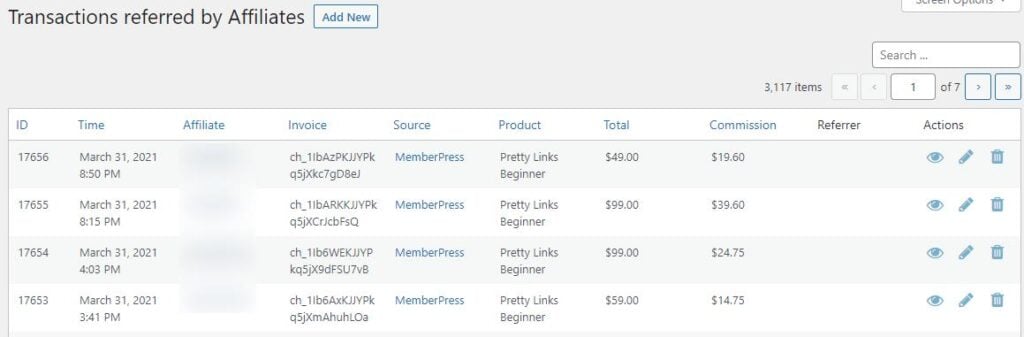
Une description de chaque colonne du tableau figure ci-dessous :
ID : Un identifiant incrémental pour chaque transaction. Il n'est pas particulièrement utile dans la plupart des cas.
Le temps : La date et l'heure de la transaction.
Affilié : L'affilié qui a référé la transaction et reçu la commission.
Facture : Il s'agit de l'identifiant unique de la transaction ou de la commande liée à la vente. Utilisez-le pour comparer vos commissions à une vente dans votre plateforme de commerce électronique, telle que MemberPress, Easy Digital Downloads, WooCommerce, etc.
Source : La source de la vente. La source de commerce électronique par laquelle la vente est passée. MemberPress, WooCommerce, Easy Digital Downloads, PayPal, ou Général.
Produit : Le nom du produit acheté par l'acheteur.
Total : Le montant total partiel de la vente.
La Commission : Le montant de la commission créditée à l'affilié pour cette vente.
Référent : La page d'où provient la vente. Il peut s'agir de vierge pour un certain nombre de raisons.
Actions : Vous pouvez prendre quelques mesures pour chaque transaction.
- Voir (icône en forme d'œil) – Lorsque vous cliquez dessus, une fenêtre contextuelle s'affiche pour vous donner plus de détails sur le ou les affiliés et leurs commissions. Plusieurs affiliés peuvent apparaître si vous utilisez notre Niveau des commissions (add-on).
- Éditer (icône crayon) - Modifier cette commission pour effectuer des ajustements manuellement si nécessaire.
- Supprimer (icône de corbeille) – Supprimer cette commission. Nous vous déconseillons de supprimer une commission si vous avez déjà rémunéré un affilié pour celle-ci.
Utilisez le champ de recherche en haut pour filtrer sur un affilié particulier (par nom d'utilisateur).
Utilisez les liens en bas de page pour exporter les données au format CSV. Exporter le tableau au format CSV (X enregistrements) ou Exporter tous les enregistrements au format CSV (X enregistrements). La première exporte les résultats de la page en cours, et la seconde exporte toutes les pages de résultats.
Utilisez le bouton "Ajouter un nouveau" en haut de la page pour créer manuellement une commission.
