
Dans cet article, nous verrons comment installer et commencer à utiliser le plugin EasyAffiliate et nous vous fournirons un guide étape par étape pour mettre à niveau ou rétrograder votre édition EasyAffiliate.
EasyAffiliate est un plugin qui vous aide à créer un programme d'affiliation entièrement auto-hébergé pour votre site d'adhésion WordPress ou votre boutique eCommerce en quelques minutes.
Cependant, avant de procéder à cette opération, nous devrons l'installer et l'activer sur votre site WordPress. Commençons donc.
Vous pouvez installer EasyAffiliate sur votre site de deux manières principales : automatiquement et manuellement.
Installation via le tableau de bord de WordPress
Après l'achat EasyAffiliateVous pouvez vous connecter à Easyaffiliate.com et téléchargez le fichier zip du plugin. Ensuite, suivez ces étapes simples pour installer et activer rapidement EasyAffiliate. Cela ne prend qu'une minute !
- Connectez-vous au tableau de bord WordPress de votre site.
- Allez dans Plugins -> Add New -> Upload.
- Choisissez le fichier easyaffiliate.zip que vous avez téléchargé précédemment.
- Cliquez sur "Installer maintenant".
- Cliquez sur "Activer le plugin" lorsque l'installation est terminée.
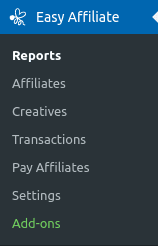
Vous devriez maintenant avoir un nouvel élément de menu dans le tableau de bord intitulé "Easy Affiliate", alors n'hésitez pas à l'utiliser.
Veuillez noter que pour de meilleurs résultats, Easy Affiliate doit être installé sur le même site que celui où vous réalisez vos ventes.
Installation manuelle par FTP ou par le gestionnaire de fichiers intégré
Après l'achat EasyAffiliateVous pouvez vous connecter à Easyaffiliate.com et téléchargez le fichier zip du plugin. Si, pour une raison quelconque, vous ne parvenez pas à installer automatiquement le plugin comme indiqué ci-dessus, vous pouvez suivre les instructions suivantes pour installer manuellement le plugin à l'aide du protocole FTP.
- Extrayez le fichier easyaffiliate.zip que vous avez téléchargé précédemment sur votre ordinateur.
- Si vous ne savez pas comment vous connecter à votre site par FTP, contactez votre hébergeur pour obtenir des instructions.
- En utilisant votre Client FTP (FileZilla est notre préféré), connectez-vous au serveur de votre site web.
- Copiez le répertoire /easyaffiliate/ extrait de votre ordinateur dans le répertoire /wp-content/plugins/ du serveur distant.
- Il y a beaucoup de fichiers, il faut donc lui laisser le temps de se terminer.
- Une fois cette opération terminée, connectez-vous à votre tableau de bord WordPress.
- Rendez-vous sur la page des plugins et cliquez sur "Activer" sous le plugin EasyAffiliate.
L'autre solution consiste à consulter votre hébergeur, car la plupart d'entre eux disposent d'un gestionnaire de fichiers intégré pour réaliser cette opération. Ceux-ci ont souvent une option de décompression intégrée, de sorte que vous pouvez même télécharger l'archive zippée à la place et la décompresser à cet endroit.
Vous devriez maintenant avoir un nouvel élément de menu dans le tableau de bord intitulé "EasyAffiliate".
Remarque : une erreur fréquente est d'extraire et de télécharger le plugin avec trop de dossiers. La structure finale du répertoire doit être /wp-content/plugins/easyaffiliate/...dans ce dossier. Certains utilisateurs l'installeront accidentellement avec un dossier easyaffiliate supplémentaire comme /wp-content/plugins/easyaffiliate/easyaffiliate/...files in here. Ce dernier est incorrect et peut empêcher le plugin de fonctionner normalement.
Comment mettre à niveau ou rétrograder votre édition EasyAffiliate ?
Vous pouvez soit passer à une formule supérieure, soit revenir à une formule inférieure par rapport à votre abonnement actuel à l'édition EasyAffiliate. N'oubliez pas que nos tarifs sont calculés au prorata en fonction du montant que vous avez déjà payé et de la durée de votre abonnement. Ainsi, plus vous effectuez ce changement rapidement, plus le montant qui vous sera remboursé sera important.
Paiement de la mise à niveau ou de la rétrogradation
Voici les étapes exactes à suivre pour effectuer une mise à niveau ou une rétrogradation.
- Se connecter à la page de votre compte ici.
- Naviguez jusqu'à l'onglet "Abonnements".
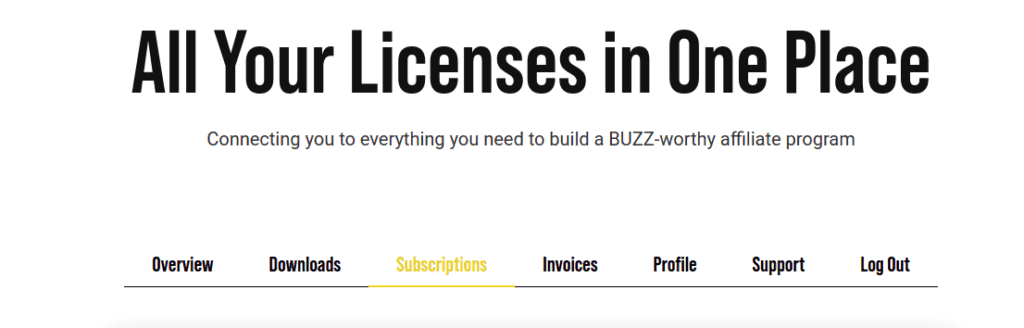
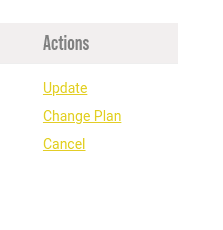
- À l'extrême droite de votre abonnement, cliquez sur le lien Changer de plan.
- Vous verrez s'afficher la page d'achat habituelle de EasyAffiliate, mais le prix indiqué pourra être calculé au prorata (le cas échéant).
- Cliquez sur Commencer sur l'édition que vous souhaitez obtenir et poursuivez le processus d'achat comme d'habitude.
- Lorsque vous arrivez à la page de remerciement, le processus de paiement de la mise à niveau est terminé.
Modifier l'édition de votre site
Après avoir suivi les étapes ci-dessus pour acheter votre mise à niveau ou votre rétrogradation, il est essentiel de se rappeler qu'il ne suffit pas de suivre les étapes ci-dessus. pas mettre à jour automatiquement votre édition Easy Affiliate sur votre site. Si vous changez d'édition Easy Affiliate, vous devrez également suivre les étapes ci-dessous :
- Télécharger une copie de la nouvelle Stable à partir de la page de votre compte ici (le bouton jaune Télécharger Easy Affiliate x.y.z) et notez votre clé de licence (celle-ci a changé).
- Enregistrez la copie téléchargée sur votre ordinateur, où vous vous en souviendrez (pour l'étape 6).
- Aller à la page Easy Affiliate -> Paramètres -> Onglet Général, Licence et cliquez sur le bouton "Désactiver la clé de licence sur votre site".
- Ensuite, allez à la page Tableau de bord WordPress -> Plugins et en haut de la page, cliquez sur le bouton "Add New", puis sur la page suivante, cliquez sur le bouton "Upload Plugin".
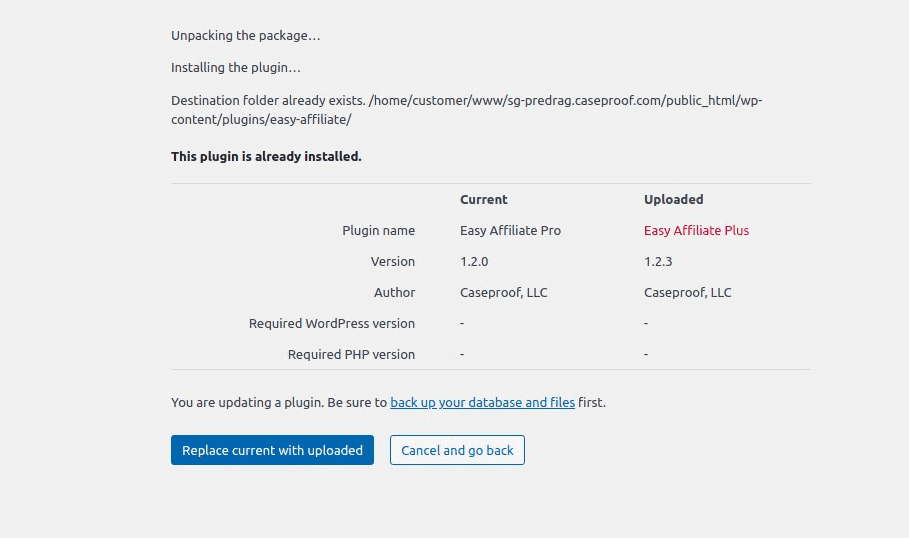
- Utilisez le bouton “ Choisir un fichier ” pour sélectionner le fichier que vous avez enregistré précédemment à l'étape 2, puis cliquez sur le bouton ‘ Installer maintenant ’. Vous devrez peut-être cliquer sur le bouton “ Remplacer par la version actuelle ” (capture d'écran ci-dessous).
- Enfin, naviguez jusqu'à la page Easy Affiliate -> Paramètres -> Onglet Général, Licence et entrez votre clé de licence, notée à l'étape 1.
- Cliquez sur le bouton "Activer la clé de licence sur yoursite.com".
Et voilà ! Vous avez terminé la mise à jour ou le retour à une version antérieure de votre plugin Easy Affiliate.
*ATTENTION : si un message vous indique que l'installation a échoué car le plugin existe déjà, cela signifie que vous utilisez une version de WordPress antérieure à la version 5.5. Dans ce cas, nous vous recommandons de mettre à jour votre installation WordPress vers la dernière version disponible, puis de répéter la procédure.
